最初的 10 分钟
本页带你走一遍日常使用的主流程。前提是已经有人安装好了 Specivo,并给了你一个登录账号。
1. 登录
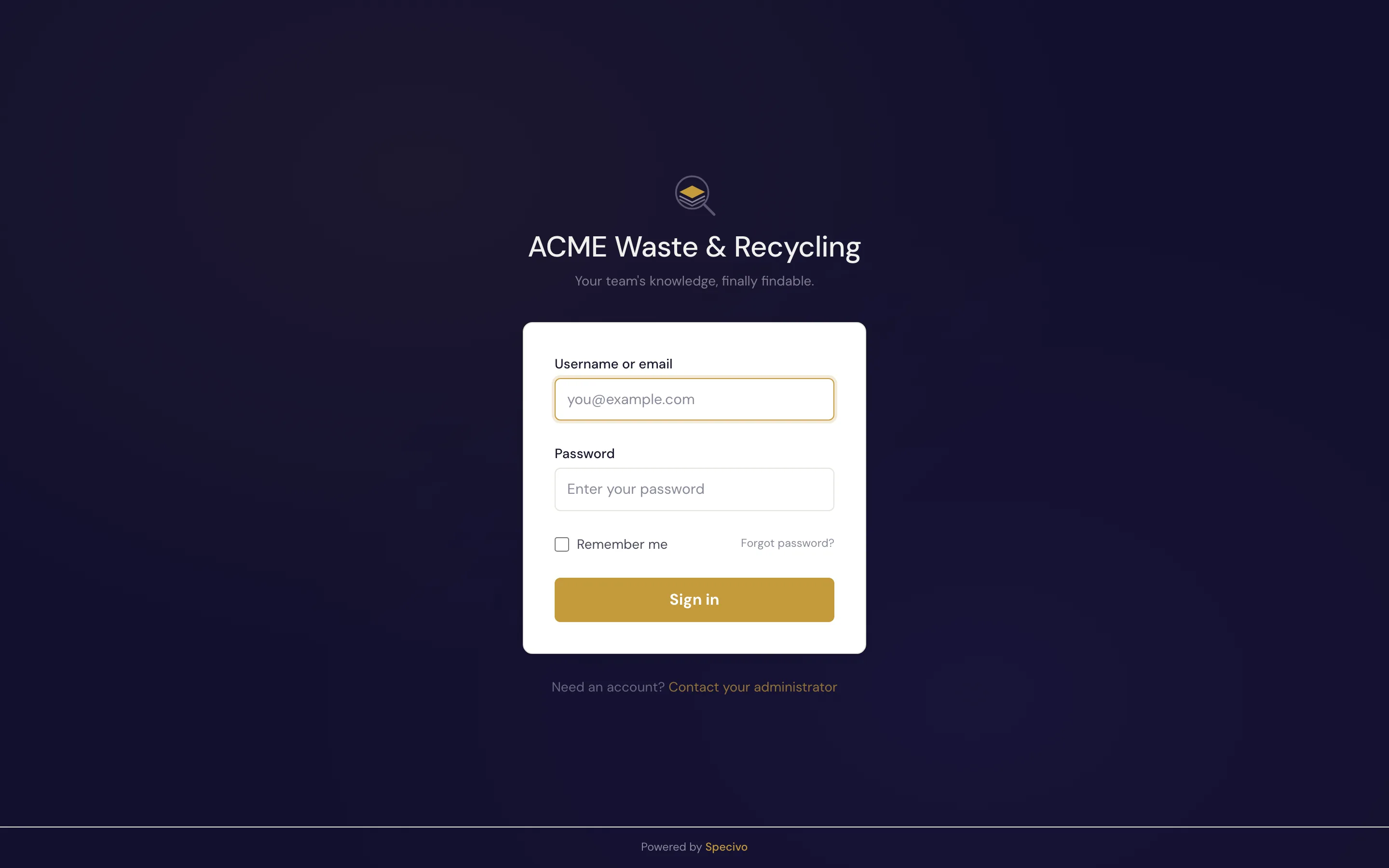
打开团队的 Specivo 地址,用分配给你的用户名(或邮箱)和密码登录。
登录后进入你的 仪表盘:这是一个个人概览页,集中显示需要你处理的事项、你的智能体正在做什么,以及各项目的近期动态。
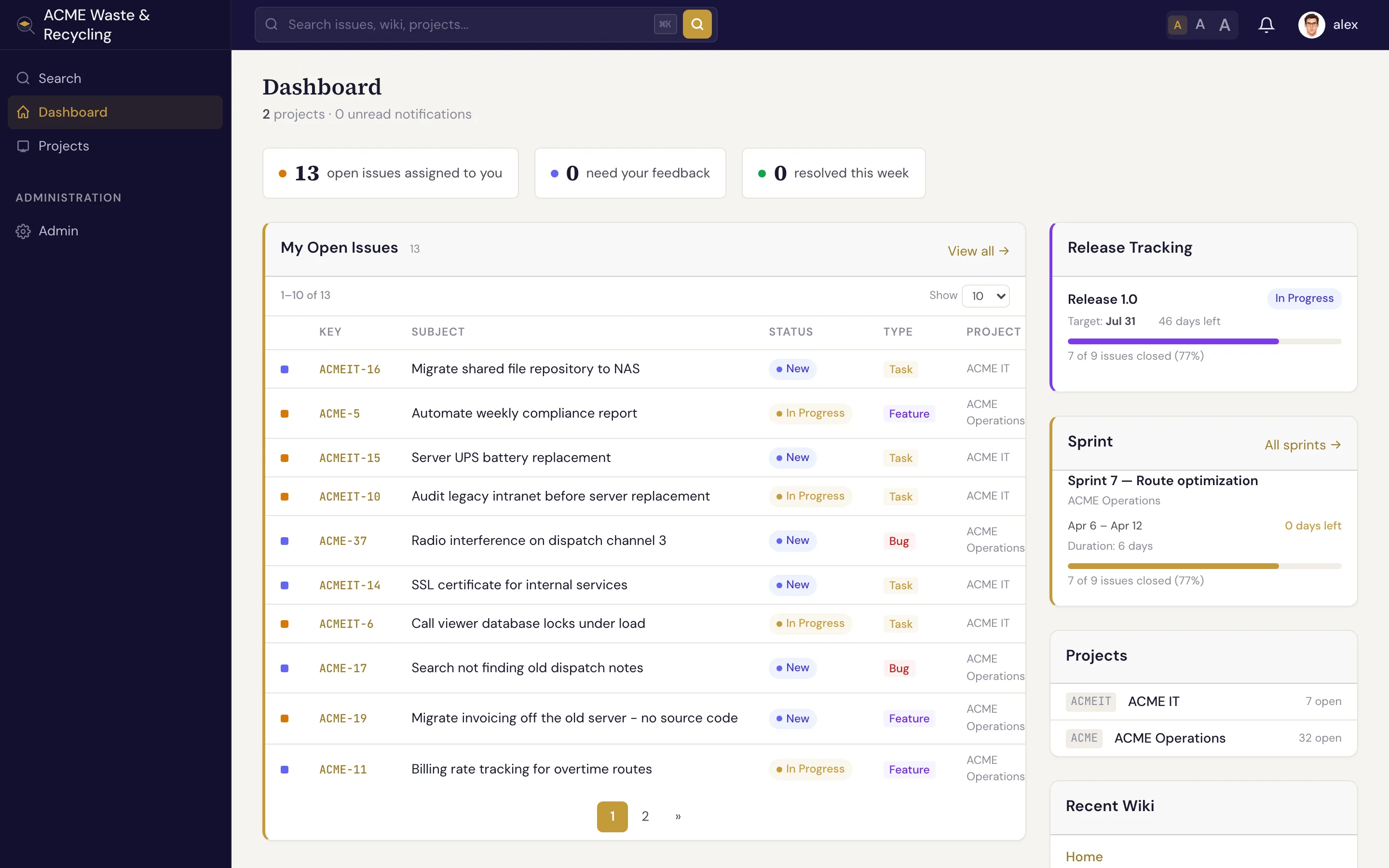
仪表盘从上到下依次显示:
- 需要你关注:指派给你的待处理工作项(Issue)数量、等待你反馈的工作项,以及被阻塞和已逾期的工作项。点击 我的待处理工作项 可直接跳到下方的列表。
- AI 支出与智能体工时:仅管理员和有权查看项目内所有人 AI 使用情况的用户可见。在 今天、7 天 和 本月 之间切换,查看实际支出,以及旁边的 API 等价价值、杠杆率、token 数,还有智能体和人员记录的工时。点击 完整支出报表 打开支出报表。详见 AI 使用。
- 正在工作的智能体:你自己的 API 密钥当前活跃的会话(管理员可以看到所有会话),包括账户、客户端、正在处理的工作项、开始时间和最近一次活动。一段时间没有活动后,会话会自动关闭。
- 我的待处理工作项、发布跟踪、冲刺、项目 和 近期维基。
- 近期动态:同一个人或智能体在同一工作项上的连续操作会合并为一行,可以展开查看。可以按 全部、智能体 或 人员 筛选动态流。
每个区块都涵盖你有权打开的所有项目。
2. 打开你的项目
通过左侧边栏的 项目 进入你所在的项目。项目 概览 页显示它的工作项、维基、路线图和成员。详见项目。
3. 找到一个工作项
打开项目的 工作项 列表。每个工作项都显示编号(例如 ACME-42)、主题、追踪器、状态、优先级和负责人。点击任意一行即可打开该工作项。
在工作项页面上,你可以阅读描述,查看它与其他工作项的关联,浏览评论历史,还可以查看附件和元数据。
4. 留下评论
在工作项页面滚动到评论框,用 Markdown 写下你的更新并发布。用 @username 提及同事即可通知对方。评论会永久保留在工作项的历史记录中。详见评论与表情回应。
5. 修改状态
开始处理时,把工作项状态设为 In Progress(进行中);完成后设为 Resolved(已解决)。你也可以调整 完成百分比,或重新指派工作项。详见更新与编辑工作项。
6. 新建工作项
发现了需要处理的事情?点击 新建工作项,选择追踪器(Bug、Feature、Task 或 Support),写一个清晰的主题,然后保存。最少只需要这些。详见新建工作项。
7. 搜索
在任意页面按 ⌘K(Windows/Linux 上为 Ctrl+K)并输入关键词。Specivo 会同时搜索工作项、维基页面、评论和附件描述,既按关键词也按语义匹配。详见查找工作项。