创建工作项
创建工作项(Issue)只需几秒钟。Specivo 只要求填写 主题 和 追踪器(Tracker),其余字段都是可选的,之后随时可以补充。
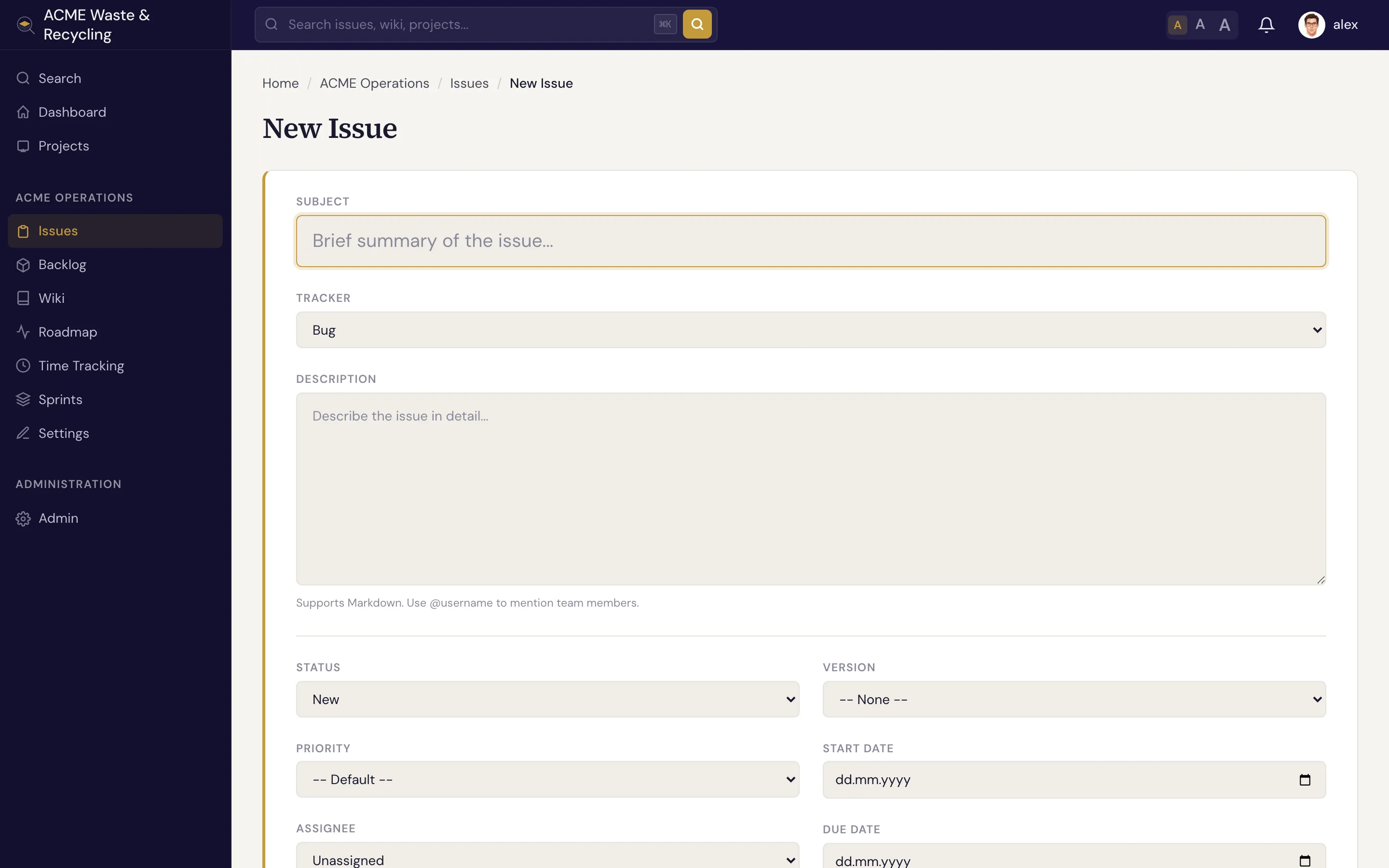
步骤
- 打开你正在处理的项目,点击 新建工作项。
- 选择追踪器:Bug(缺陷)、Feature(功能)、Task(任务)或 Support(支持)。追踪器决定工作项的类型。
- 写一个清晰的主题。简短、具体:“移动端登录按钮点击无反应”比“登录坏了”好得多。主题最长可以有 1024 个字符,但越短越好。
- 在描述框里写明工作内容。描述支持 Markdown,可以使用标题、列表、表格和围栏代码块。输入
@username可以提及同事,把他们拉进来。 - 按需设置可选字段:负责人、优先级、目标版本、冲刺(Sprint)、开始和截止日期、预计工时。这些都可以先跳过,等工作项创建后再填。如果你有权把工作项设为私有,表单里还有一个 私有 复选框;对于默认私有的追踪器,它一开始就是勾选的(见下文)。
- 点击 创建(或 保存)。
就这样。工作项会得到项目中的下一个编号(例如 ACME-57),并在自己的页面中打开。
相似工作项
输入新工作项的主题时,Specivo 会在同一项目里查找主题相近的工作项,在主题框下方最多列出 5 个,最相近的排在最前面。查询在你停止输入一秒钟、且主题至少有 10 个字符(中文、日文、泰文等不用空格分词的文字为 4 个字符)后触发。每一行显示工作项编号、主题和状态,已关闭的工作项也包括在内;链接会在新标签页打开工作项,你的草稿不受影响。只会列出你有权查看的工作项。
如果你要提交的工作项已经存在,点击对应行上的 标记为重复(在你有权管理工作项关联时显示)。它会以“重复于”的形式加入表单下方的关联列表,并与工作项一起创建;点 移除 可以撤销。无论如何你都可以继续创建工作项:这个列表只是提示。
这些建议比较的是主题的词语和拼写,因此不需要安装任何 AI 或嵌入模型就能工作。它们不会读取描述。管理员可以在 管理 → 设置 → 默认值 中为整个实例关闭此功能,项目管理者可以在项目设置中为单个项目关闭。
对于中文、日文、泰文、老挝文、缅甸文、高棉文等不用空格分词的文字,只会比较项目中最新的 2000 个工作项,因此更早的重复项不会被找到。此外,这些建议还要求数据库的字符类型(lc_ctype)不是 C;在这样的数据库上列表为空。自带的数据库已正确配置。
必填与可选
| 必填 | 可选 |
|---|---|
| 主题 | 描述、负责人、优先级、类别 |
| 追踪器 | 目标版本、冲刺、开始/截止日期、预计工时、父工作项、关注者、元数据 |
默认私有
管理员可以在 管理 → 追踪器 中把某个追踪器标记为 默认私有,例如安全或 HR 追踪器。之后该追踪器的每个新工作项都会以私有方式创建,无论来自网页表单、API、AI 智能体 还是 重复任务,不需要任何人记得去勾选。只有拥有 将工作项设为私有 权限的成员才能取消勾选;其他人只能使用追踪器的默认值。把普通追踪器的工作项设为私有也需要这项权限。
私有工作项只有作者、负责人和管理员能看到。对于无权查看的人,它在其他任何地方也不会出现:工作项列表、看板和待办列表的列、版本和冲刺页面、数量统计和进度条、重复任务页面、仪表盘、通知和邮件,以及正文中的工作项编号链接。评论里写的一个被隐藏的编号,看起来和一个不存在的编号完全一样。
写一份日后会感谢自己的描述
好的描述会说明问题或目标是什么、如何复现缺陷,以及什么算“完成”。这些文字会被 搜索 索引,写得清楚,几个月后也能轻松找到这个工作项。
创建之后
- 添加故事点、git 分支等结构化字段,见 工作项元数据。
- 把它和相关工作关联起来,见 关联。
- 把大块工作拆成 子工作项。
- 随着工作推进,更新状态和完成百分比。