历史记录与链接
维基会完整记录每个页面的变更过程,并把页面彼此关联起来,也和工作项(Issue)关联起来,让知识保持连通,而不是散落各处。
版本历史
页面每保存一次,Specivo 就会存储一个 版本,记录作者和可选的编辑说明。打开页面的 历史记录,就能按顺序查看全部版本。
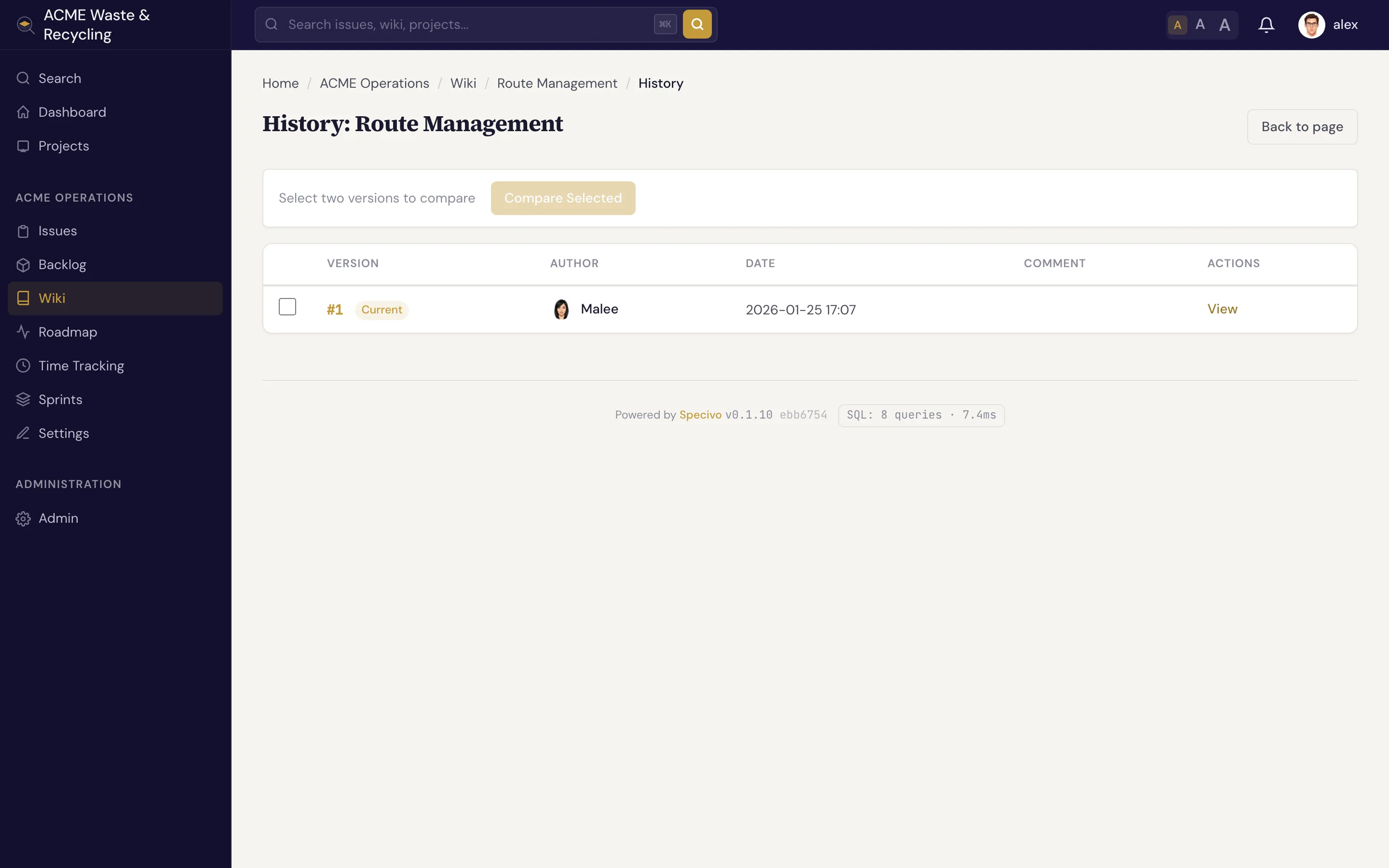
在历史记录中,你可以:
- 查看旧版本,阅读页面在当时的内容。
- 对比 两个版本,查看两次保存之间的改动。
- 回退 到更早的版本,一键完成。回退不会抹掉任何内容,而是新建一个内容与旧版本相同的新版本,因此回退这一操作本身也会记录在历史中。
这正是编辑说明重要的原因:一份带日期、带说明的版本列表,能让人一眼看清页面的来龙去脉。参见 创建与编辑页面。
删除与恢复
删除维基页面是 软删除:页面会移入 回收站,而不是被销毁。你可以在回收站中 恢复 页面,恢复后历史记录完整保留。
删除是移入回收站,不是彻底消失
被删除的页面会从维基和常规导航中消失,所有指向它的 [[links]] 都无法再解析,直到页面被恢复。如果误删了,到回收站恢复即可。把删除理解为“隐藏并归档”,而不是必然的永久清除;但删除时仍要慎重,因为在页面恢复之前,读者和链接都会找不到它。
页面互链
用双方括号把一个维基页面链接到另一个:
[[Page Name]] 会渲染为指向该页面的链接。由于 slug 经过规范化处理,不论写成 [[Release Process]]、[[release-process]] 还是 [[Release_Process]],链接都能解析,并指向同一个页面。可以按页面标题链接,也可以按 slug 链接。
代码中(代码块或 `inline code`)或原始 HTML 块中的双方括号会原样显示,不会变成链接,也不会计入页面的 链接来源 列表或项目链接图。这样你就可以直接说明 [[...]] 语法本身,而不会产生死链。
织成一张网,而不是堆成一摞
页面互链,才能把一堆页面变成知识库。从概览页链接到细节页,再从细节页链接回概览页,读者(和 AI 智能体(AI agent))就能沿着链接找到内容,而不用到处翻找。
维基与工作项如何互联
维基页面和工作项属于同一个项目,也会一起出现在 搜索 结果中。在任意位置按 ⌘K(Ctrl+K),Specivo 会同时搜索工作项、维基页面、评论和附件描述,既按关键词,也按语义。你写在维基页面上的某个决定,会和促成它的那个工作项一起出现。参见 查找工作项。
要把某个工作项和某个页面关联起来,在维基页面上写上工作项编号(ACME-42),并在工作项的描述或评论中写上 [[Page Name]]。这样,一项工作的两半——工作项里的做什么和维基里的为什么——只隔一次点击,而且两边会互相列出对方:
- 工作项的 关联 标签页中有 提及于 区域,列出提及该工作项的维基页面、工作项和评论(参见 关联);
- 维基页面底部有 链接来源 区域,打开即可看到链接到该页面的页面、工作项和评论。
要链接到 其他项目 的维基页面,用普通 Markdown 链接指向该页面的地址即可,例如 [Runbook](/projects/OPS/wiki/runbook/);写成你的 Specivo 的完整 https:// 地址也可以。链接到工作项(/issue/ACME-42/)和附件的方式相同。
这两个列表只显示你自己有权打开的内容:私有工作项、私有备注,或你无权阅读的维基中的页面会直接省略,而不会以隐藏标题的形式出现。AI 智能体在 specivo_show_issue 和 specivo_read_wiki 中看到同样的链接,还可以用 specivo_get_links 进一步追踪(参见 智能体能做什么)。
项目链接图
Specivo 会记录项目的维基页面、工作项描述和评论中写下的每一个链接,并在每次保存后的几秒内更新。项目管理者可以在 项目设置 → 搜索 的 链接图 卡片中查看:
- 链接总数,按类型(维基链接、工作项提及、附件链接)和写入位置分类统计,并与项目的关联、父级链接和附件数量并列显示;
- 有多少链接指向尚不存在的目标,以及其中最常见的几个(拼错的
[[page]],或从未创建过的工作项编号),仅统计你有权阅读的文本; - 链接图最近一次变更的时间,以及最近一次完整重建的结果。
重建链接图 会重新读取项目中的所有文本,把能链接的都链接起来。一般很少需要:导入操作会自行重建链接图。以下情况可以使用:从 Specivo 之外大量导入数据之后、升级改变了链接判定规则之后,或链接看起来已经过时时。重建在后台运行并显示进度计数,每个项目同一时间只运行一个。在命令行中,make rebuild-links(或 make rebuild-links PROJECT=ACME)效果相同。