更新与编辑工作项
工作推进的过程中,工作项(Issue)也会随之变化。工作项的几乎所有字段都可以随时编辑,并且 Specivo 会记录每一次改动。
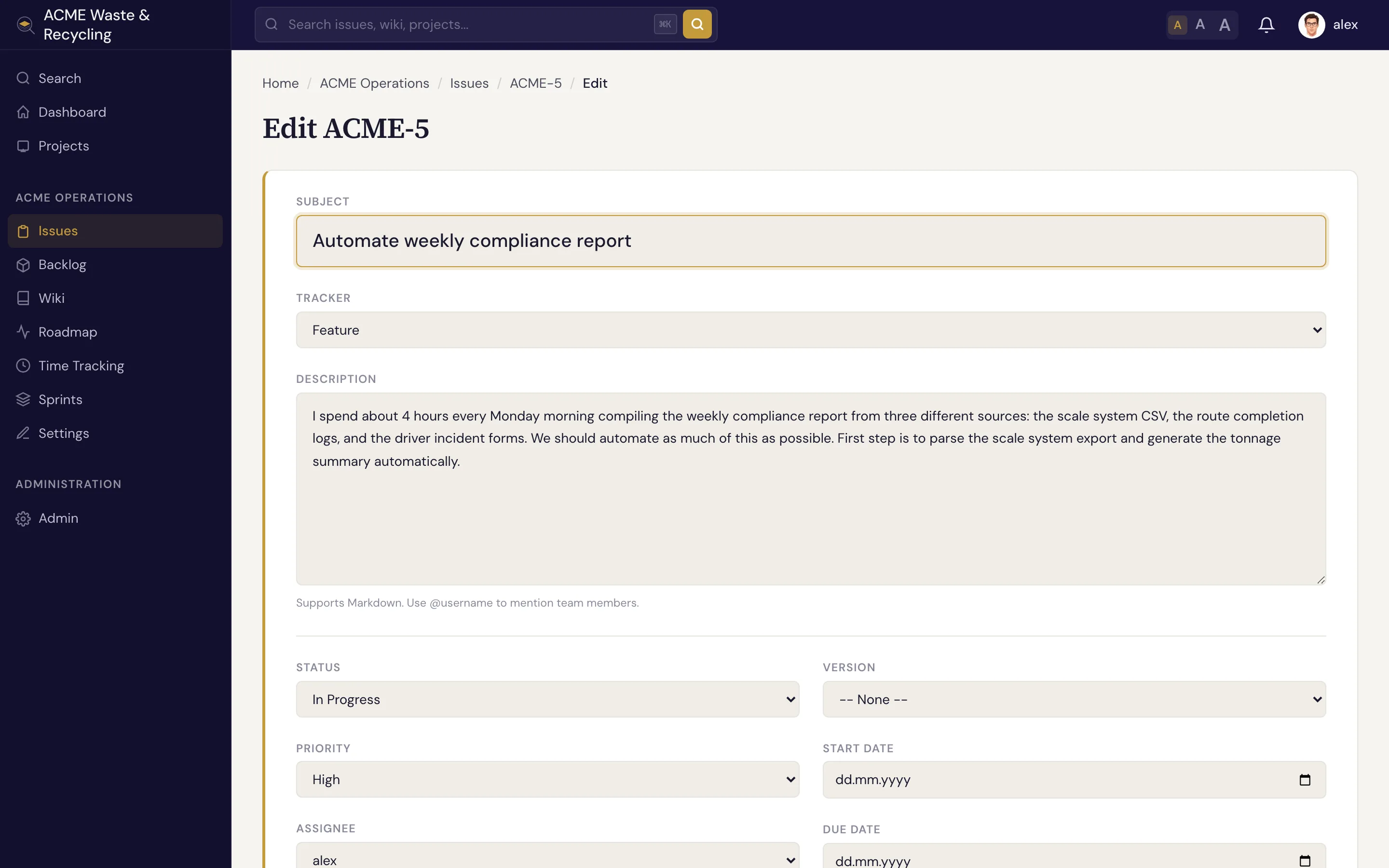
修改状态
最常见的更新是让工作项沿生命周期往前走。开始处理时把状态改为 In Progress(进行中),完成后改为 Resolved(已解决)。工作项被解决时,完成百分比 会自动变为 100。完整的状态列表以及状态如何驱动看板,参见 状态与工作流。
重新指派
修改 负责人,即可把工作项交给其他人。此后由新负责人负责该工作项;如果还有其他人需要跟进,可以添加 关注者。
编辑主题和描述
点击 主题 或 描述 即可修改措辞、补充细节或调整结构。描述使用 Markdown 格式,排版、代码块和 @username 提及都可以使用。
设置完成百分比和其他字段
- 随着工作推进,逐步调整 完成百分比(0–100)。工作项被解决或关闭时会自动变为 100。
- 计划明确后,调整 优先级、类别、目标版本、冲刺、开始/截止日期 和 预计工时。
- 填写项目定义的 元数据 字段。
评论与字段修改的区别
要讨论工作内容或发布进展,请添加 评论;要记录工作本身的进度,请修改字段。两者都会进入工作项的历史记录。
把工作项移动到其他项目
有时工作项会放错地方,例如提交到你收件箱项目里的一个请求,其实属于负责该事项的团队。工作项详情页侧边栏有一个 移动 卡片:选择目标项目,可选填写一条说明移动原因的备注,然后提交。
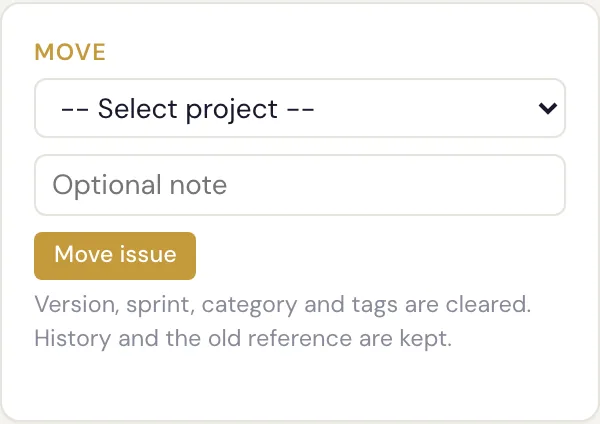
工作项保留内部身份不变,但会在目标项目中获得一个 新的项目内编号。原本是 INB-1 的工作项,进入 HOME 项目后会变成 HOME-1。旧编号仍然有效:在任何地方粘贴 INB-1,都会重定向到该工作项的新编号,因此之前分享出去的链接不会失效。
移动时工作项的核心内容会一并带走。保留的内容: 完整的历史记录和评论、关联、附件、关注者、工时记录,以及自定义 元数据。清空的内容: 目标版本、冲刺、类别和标签。这些属于旧项目,在新项目中没有意义,需要在目标项目中重新设置。
只有独立的工作项才能移动
带有 父工作项 或拥有 子工作项 的工作项不能直接移动。请先把它从层级关系中拆出来,移动后如仍需要再重建关联。这样可以避免父工作项和子工作项被拆散到不同项目。
移动工作项需要在源项目中拥有编辑权限,并在目标项目中拥有添加工作项的权限。AI 智能体也可以通过 REST API(POST /api/v1/issues/{ref}/move/)和 specivo_move_issue MCP 工具执行移动,参见 智能体能做什么。
所有变更都有记录
编辑工作项的核心字段(状态、负责人、优先级、日期、完成百分比等)都会记入工作项的 历史记录,包括谁在什么时候改了什么。没有任何改动会被悄悄覆盖,所以你随时都能看到一个工作项是怎样变成现在这样的。
历史记录中,状态、负责人、版本或类别的变更按名称显示,自定义字段的变更则显示在该字段自己的名称下。上传或删除文件也会记录,显示为 已添加文件 report.pdf 或 已删除文件 report.pdf(参见 附件)。
你能看到什么,取决于你有权看到什么:
- 属于你无法打开的项目的版本、类别或冲刺,以及不在你可访问项目范围内的人员,会显示为 id 而非名称。
- 父工作项或关联的变更,如果涉及你看不到的工作项,则不会出现在历史记录中。未登录的访客完全看不到父工作项、关联和文件的变更。
REST API(GET /api/v1/issues/{ref}/?include=journals)返回同样的历史记录。每条变更在原始值旁边附有 old_name 和 new_name,自定义字段的变更还带有 field_name。specivo_list_comments MCP 工具在传入 include_changes=true 时会返回完整的变更历史,名称字段相同。两者都遵循上述可见性规则。