创建与编辑页面
在维基(Wiki)里写东西,流程永远是同一套:给页面起个标题,用 Markdown 写内容,保存。每次保存都会生成一个新版本,随时可以回看或回滚,所以放心大胆地编辑,不会有风险。
创建页面
- 打开项目的 维基 选项卡。
- 点击 新建页面。
- 输入 标题,单词之间用空格分隔,例如
Release Process。Specivo 会自动生成 URL slug。 - 用 Markdown 编写 正文。
- (可选)选择一个 父页面 把它嵌套进去,并填写编辑备注。
- 点击 保存。
最少只需要这两样:一个标题,加一些内容。
标题请用空格
输入 Release Process,而不是 Release_Process。slug(release-process)会自动生成,而且 slug 经过了规范化处理,无论大小写和分隔符如何,链接都能正确解析。参见
维基概览。
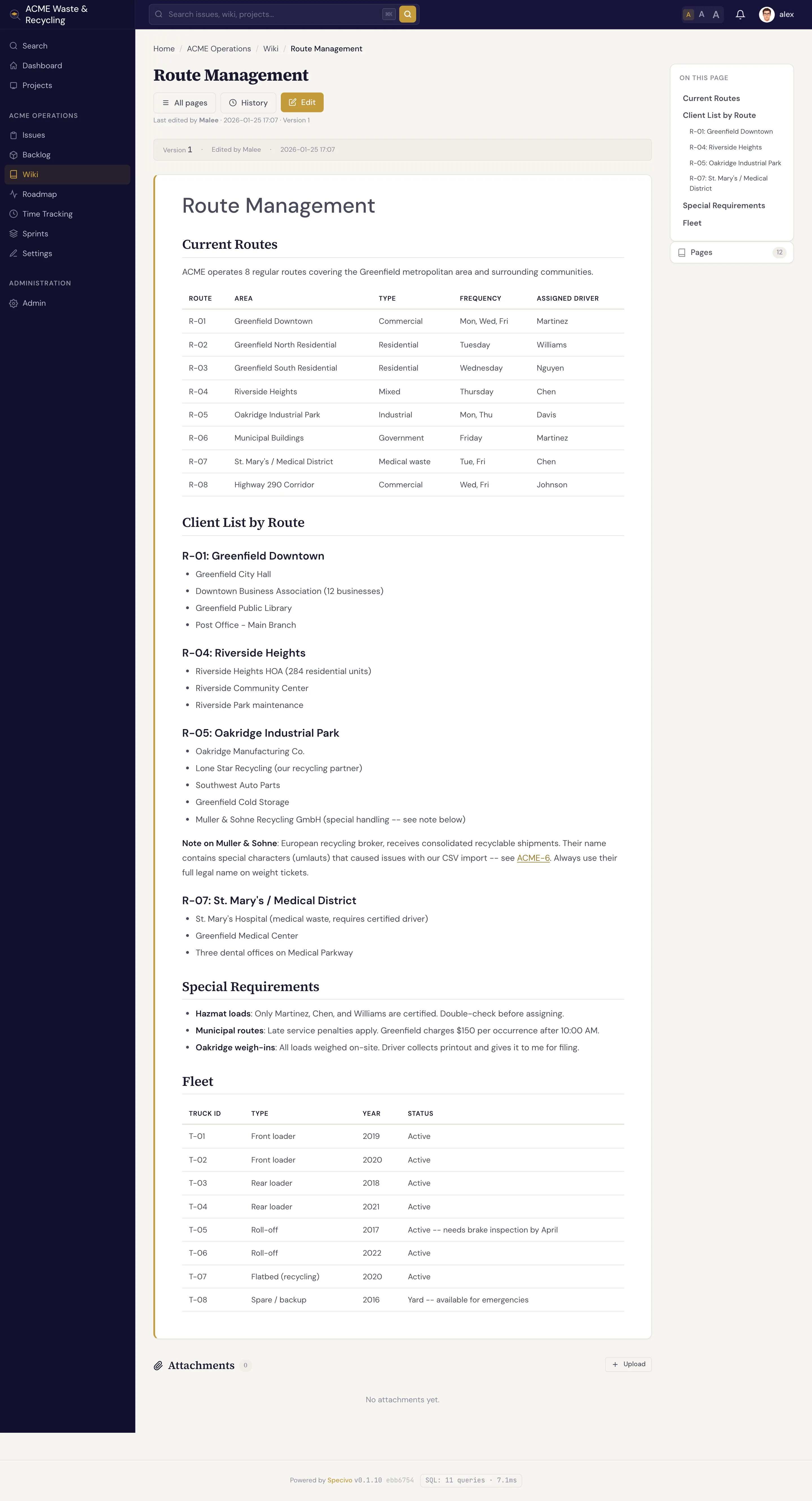
编辑页面
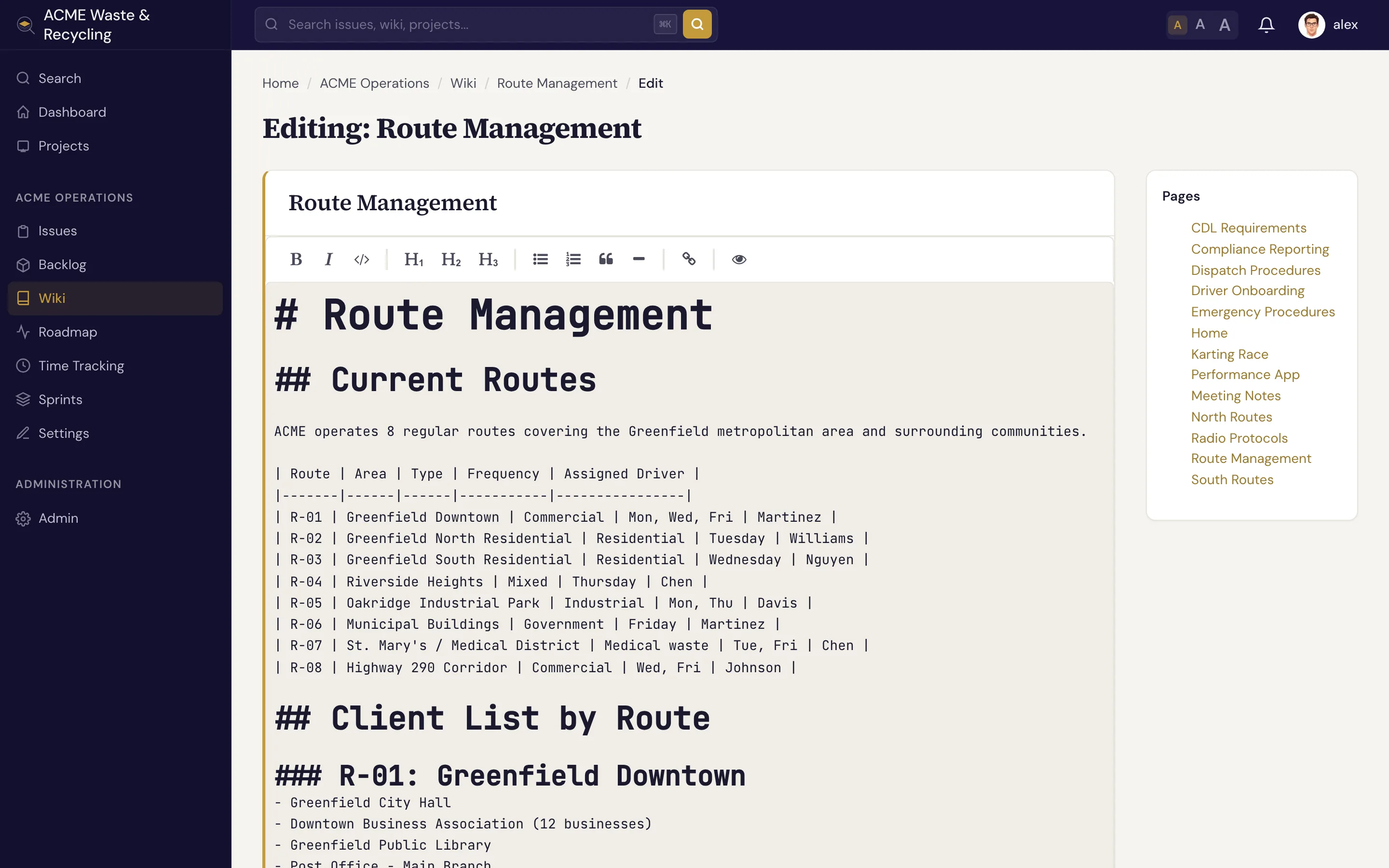
打开任意可编辑的页面,点击 编辑。编辑器中会显示页面的 Markdown 源码,改好之后点击 保存。
受保护的页面只读
如果页面被标记为 受保护,编辑 操作会不可用,直到有人解除其保护状态。参见 受保护页面。
每次保存都是一个新版本
保存时,Specivo 会为页面记录一个 新版本,同时记下 保存人 和一条 可选的编辑备注。备注是一句简短的改动说明(比如“修正了预发布环境的 URL”“补充了回滚步骤”)。值得花几秒写一下,因为日后翻看历史记录时,靠的就是这些备注。
没有任何内容会被原地覆盖:之前的版本都保留着,你可以对比,也可以恢复到任意一版。参见 历史记录与链接。
编辑单个章节
要改页面里的某一部分,不必打开整个页面。页面中的每个标题都可以单独编辑。对于很长的页面,只想动其中一节、其余保持不变时,这很方便。章节编辑同样会保存为一个新版本,和整页编辑没有区别。
添加附件
维基页面支持 附件:图表、截图、PDF、导出的数据等。给页面添加文件后,文件会保留原始文件名、大小和类型,还可以填写一段可选的 描述。描述内容 可被搜索,所以写好描述的附件以后能通过搜索找到。
上传大小上限由运行 Specivo 服务器的管理员设定;文件类型没有内置限制。要在页面正文中显示或链接某个文件,直接写它的文件名即可,例如  或
[the spec](spec.pdf),参见 按文件名链接附件。
附件同样可用于工作项(Issue)和评论,参见 附件。
下一步
- 历史记录与链接:查看历史版本、恢复旧版本、从回收站找回页面,以及用
[[Page Name]]互相链接。 - Markdown 参考:可用的全部排版格式。
- 标签:给维基页面加上彩色标签,并跨项目按标签筛选。