仓库集成
仓库集成把 GitHub、GitLab、Gitea 或 Forgejo 上的一个仓库连接到一个 Specivo 项目。代码托管平台(forge,下文简称“托管平台”)在每次推送、每个拉取请求或合并请求时发送 Webhook,Specivo 把其中发现的内容关联到你的工作项(Issue):
- 提交信息中提到
ACME-12,或者推送到以它命名的分支上的提交,会被关联到工作项 ACME-12。工作项上会多一条来自 Git 的评论,提交则出现在工作项的 开发标签页 中。 - 标题、描述或源分支提到某个工作项的拉取请求(GitLab 中为合并请求)以同样方式关联,并带上它的状态:打开、草稿、已合并或已关闭。
- 还可以让提交信息作用于工作项(
Fixes ACME-12变更工作项状态,ACME-12 @2h记录工时),让已合并的拉取请求变更它所修复的工作项。这两项默认关闭,需要你手动开启。
Specivo 从不写入仓库,只读取托管平台发来的内容。
连接仓库
你需要在该项目中拥有 管理项目设置 权限。打开项目的 设置 → 仓库 标签页,选择 连接仓库。
| 字段 | 填写内容 |
|---|---|
| 仓库 URL | 仓库地址。粘贴它的网页地址或克隆地址即可,提供商和仓库会据此自动填入(见 根据 URL 填写表单)。保存为网页地址(http:// 或 https://),用于生成指向分支的链接。 |
| 提供商 | GitHub、GitLab、Gitea 或 Forgejo。可以之后更改。 |
| 仓库 | 托管平台显示的完整名称,即 owner/repository(GitLab 为包含群组的完整路径,例如 example-org/web/website)。指向其他仓库的投递会被忽略。比较时不区分大小写。 |
| 提交可关联的工作项 | 此项目,或 此项目及其子项目。提交信息中其他项目的键会被忽略。 |
缺失或填错的字段会以红框标出,下方显示原因;此时点击 连接仓库 不会提交表单,而是跳到第一个出错字段。提供商、仓库和 URL 三者必须一致:
- 在 github.com、gitlab.com 和 codeberg.org 上,提供商必须与主机对应(分别为 GitHub、GitLab,Codeberg 为 Forgejo 或 Gitea),仓库必须是 URL 所指的那个仓库。
- 在其他主机(你自己的托管平台)上,仓库名必须出现在 URL 的路径中。托管平台部署在子路径下也可以,例如
https://example.org/git/owner/repository。
对工作项的更改 下的其他选项见 提交命令、合并自动化 和 来自派生仓库的拉取请求。环境类型 见 环境类型。
根据 URL 填写表单
在 仓库 URL 中输入或粘贴地址,Specivo 会填好其余字段,并显示一条提示,例如 已识别 GitHub 仓库 example-org/widgets。点击提示中的 撤销 可恢复各字段之前的内容。
- github.com、gitlab.com 和 codeberg.org(带或不带
www.)会设置提供商:GitHub、GitLab 和 Forgejo。仓库为owner/repository,GitLab 则是包含群组的完整路径。 - 指向仓库内某个页面的链接也行:
/tree/main、/blob/…、/pulls、/issues,以及 GitLab 上/-/之后的任何内容,例如/-/merge_requests或/-/tree/main。末尾的/和.git后缀会被去掉。 - 克隆地址也行:
[email protected]:owner/repository.git和ssh://[email protected]/group/repository.git会转换成仓库的https://网页地址。 - 其他主机保留你选择的提供商:Specivo 无法仅凭名称区分 Gitea 服务器和 GitLab 服务器。仓库取自路径:GitLab 取
/-/之前的全部内容,其他取前两段。 - 你手动改过的字段不会被覆盖。之后再粘贴另一个地址,只会更改仍为自动填入值的字段。
在 github.com、gitlab.com 和 codeberg.org 上,URL 保存为仓库主页,因此指向子页面的链接会被截短。其他主机上的地址按你输入的原样保存,只有克隆地址会转换为网页地址。
保存后,Specivo 显示 Webhook URL 和 密钥,以及所选提供商的设置步骤。请立即复制密钥:它不会再次显示。 密钥是 Specivo 生成的 64 个随机十六进制字符,无法自行指定。

每个已连接的仓库都有这些操作:
- 投递日志:托管平台发来了什么,Specivo 又做了什么(见 排查问题)。
- 新密钥:生成新密钥并只显示一次。旧密钥立即失效,请马上把新密钥填到托管平台。
- 停用 / 启用:停用的集成对每次投递都返回 404,不做任何更改。
- 编辑(铅笔图标)和 删除(垃圾桶图标),后者需要点击 断开关联 确认。断开关联会删除该集成、它的投递日志以及已存储的提交和拉取请求;已写到工作项上的评论保留。
该行还显示 最近投递 时间(托管平台发送过内容之前显示“从未收到”),以及是否开启了子项目、提交命令或合并自动化。
更改提供商
仓库迁到另一个托管平台时,编辑它的集成即可,无需重新连接:把新地址粘贴到 仓库 URL(或自行选择 提供商),然后保存。编辑时根据 URL 填写表单的方式与连接时相同。
Webhook URL 中包含提供商名称,因此换提供商就意味着换一个集成地址:
- 旧的 Webhook URL 立即失效;旧平台的投递会收到 404。
- 会生成一个新密钥。Specivo 把新的 Webhook URL 和密钥显示一次,附带新平台的设置步骤。请在新平台上重新设置 Webhook;旧平台上的 Webhook 可以删掉。
- 已关联的提交和拉取请求作为历史留在工作项上。拉取请求会记住它来自哪个平台,所以新平台上同一编号的请求是另一个独立的请求。
- 投递日志保留每条投递的来源提供商:旧条目仍显示旧平台。提供商更改时尚在等待处理的投递会被忽略。
- 此更改会写入 安全审计日志,记为
repository_provider_changed,包含新旧提供商和仓库。
它需要的权限与其他编辑相同:管理项目设置。
同一个仓库可以连接到多个项目。每个连接有自己的 Webhook URL 和密钥,因此托管平台上需要为每个项目配置一个 Webhook。
REST API 在 /api/v1/projects/{key}/repositories/ 下提供相同的功能(列表、创建、读取、更新、删除、rotate-secret/ 和 deliveries/),权限要求相同。密钥只出现在创建、rotate-secret/ 以及更改了 provider 的更新操作的响应中。提供商、仓库和 URL 不一致时返回 422,field 指出出错的字段(provider、repo_full_name 或 repo_url)。
在托管平台上设置 Webhook
Webhook URL 形如:
它由 APP_URL(如果实例使用了 STEALTH_PREFIX,也包含在内)、提供商和一个随机 id 组成。管理员必须把 APP_URL 设为托管平台能够访问到的地址。
请以 JSON 发送。Specivo 使用这些事件:
| 托管平台 | 事件 |
|---|---|
| GitHub | Pushes(分支和标签)、Pull requests、Pull request reviews、Check runs、Check suites、Workflow runs、Workflow jobs、Deployments、Deployment statuses、Branch or tag creation、Releases |
| GitLab | Push events、Tag push events、Merge request events(含审批)、Pipeline events、Job events、Deployment events、Releases events |
| Gitea、Forgejo | Push、Create、Release、Pull request、Pull request reviewed(approved、rejected、comment)、Workflow run 和 Workflow job(Actions,服务器支持时) |
全部发送是安全的。 Specivo 不使用的事件会返回 200,在投递日志中记为已忽略,不存储其 payload,也不计入该集成的速率限制(但仍须带正确的签名或令牌)。机密内容(例如 GitLab 的 confidential issue 和机密评论)无论来自什么事件都绝不存储。
GitHub
- 在 GitHub 的仓库中打开 Settings → Webhooks → Add webhook。
- 把 Webhook URL 粘贴到 Payload URL,把 Content type 设为
application/json。 - 把密钥粘贴到 Secret。
- 选择 Send me everything,或选择 Let me select individual events 并勾选上表中的事件,然后保存。
GitHub 会立即发送一个 ping,在投递日志中显示为已处理:收到 Ping。GitHub 用密钥为每次投递签名(X-Hub-Signature-256)。
GitLab
- 在 GitLab 的项目中打开 Settings → Webhooks → Add new webhook。
- 把 Webhook URL 粘贴到 URL,把密钥粘贴到 Secret token。
- 在 Trigger 下选择所有事件,或至少选择上表中的事件。
- 保存,然后用 Test → Push events 发送第一次投递。
GitLab 不对投递签名,而是直接在 X-Gitlab-Token 中发送密钥本身,所以 GitLab 和 Specivo 之间请使用 HTTPS。旧版 GitLab 不发送投递 id,Specivo 会改用请求体的哈希值,因此两个内容完全相同的请求体会被视为同一次投递。
Gitea 和 Forgejo
- 在仓库中打开 Settings → Webhooks → Add webhook,根据服务器选择 Gitea 或 Forgejo 类型的 Webhook。
- 把 Webhook URL 粘贴到 Target URL。HTTP 方法保持 POST,把 POST content type 设为
application/json。 - 把密钥粘贴到 Secret。
- 在 Trigger on 下选择 All events,或选择 Custom events 并勾选上表中的事件,然后添加 Webhook。Test delivery 会发送一次推送。
Gitea 和 Forgejo 不发送部署事件。它们的 Actions 事件(workflow run 和 job)按 GitHub 的方式读取;版本太旧、不提供这些事件的服务器就什么也不发。
Gitea 和 Forgejo 用密钥对请求体签名,签名放在 X-Gitea-Signature 中(Forgejo 还会放在 X-Forgejo-Signature 中)。在 Specivo 中选择与服务器匹配的提供商:Forgejo 服务器(例如 Codeberg)选 Forgejo,Gitea 服务器选 Gitea。
要让托管平台中的工作项编号也能反向链接到 Specivo,见 来自 Gitea 和 Forgejo 的工作项链接。
提交和拉取请求如何引用工作项
只有集成范围内的项目标识才算数。除非你的项目标识是 HTTP,否则信息中的 HTTP-200 不是引用;其他项目中的工作项无论信息怎么写都不会被触及。
在提交信息中
- 一个标识加编号,例如
ACME-12,可带可选的#(#ACME-12)。标识必须大写,与项目中存储的一致,并且必须独立成词:xACME-12、docs/ACME-12或example.com/ACME-12都不算引用。 - 紧挨其前的可选关键词表明提交的意图:
| 关键词 | 含义 |
|---|---|
fixes、fixed、fix、closes、closed、close、resolves、resolved、resolve |
该提交修复此工作项。 |
refs、references、ref、see,或不写 |
该提交与此工作项相关。 |
ignore |
该提交完全不关联到此工作项,即使分支名提到它也不关联。 |
关键词不区分大小写,后面可以跟冒号(Fixes: ACME-12)。列表共用前面的关键词:Fixes ACME-1, ACME-2 and ACME-3 修复全部三个。
- Ignore ACME-12 优先于同一条信息中对 ACME-12 的所有其他提及:当信息必须提到一个与它无关的工作项时就这样写(Revert the change for ACME-12, ignore ACME-12)。
- 每个提交最多关联 20 个引用,先取分支名,再取信息,其余忽略。拉取请求同样有此上限,依次计算标题、描述、分支。信息和拉取请求描述最多读取 10,000 个字符。
在分支名中
分支名中任何位置的标识加编号,只要独立成段:ACME-12、feat/ACME-12-login-form、ACME-12/login-form。小写也行(feat/acme-12-login-form),因为分支名常常是小写的。推送到该分支的每个提交都会关联到此工作项。分支名只是引用工作项,不会修复它,也不携带任何命令。
每个工作项上的 复制分支名称 按钮会给出这种格式的名称。
在拉取请求或合并请求中
标题、描述和源分支以同样方式读取。当标题或描述使用修复关键词(Fixes ACME-12)时,该关联是修复型的;开发标签页会把它标记为 fixes,而且只有修复型关联参与 合并自动化。在请求合并之前,关联跟随当前文本:删掉关键词,它就不再是修复型。标题或描述中的 Ignore ACME-12 表示该请求不关联到 ACME-12,不管其他地方(包括分支)怎么提到它。
重命名或移动后的旧标识
管理员重命名项目之前的旧标识引用仍然指向该工作项(OLD 改为 ACME 后,Fixes OLD-12 依然有效)。从范围内一个项目移到另一个项目的工作项,它旧的标识加编号同样有效。
提交关联到工作项时会发生什么
提交第一次关联到工作项时:
- 工作项上多一条来自 Git 的评论。Git 是内置的服务账户,负责记录仓库动态(头像是分支图标):“Alex Example 在
feat/ACME-12-login-form上的提交abc1234:Add the login form”,附提交链接。拉取请求则是“alex-example的拉取请求 #14:Add the login form”(GitLab 为“合并请求 !14”)。 - 提交的 SHA 加入工作项的
commits元数据;分支加入branches(当分支名引用了该工作项时,即使提交信息也提到了它,默认分支除外;或者拉取请求的源分支);拉取请求的 URL 加入pull_requests。已存在的值不会重复添加。这些字段来自 Software Development 预设。
再次推送同一提交(到另一个分支或在另一次投递中)不会为它已关联的工作项添加任何内容(若推送到以另一个工作项命名的分支,则同时关联到那个工作项)。托管平台重复发送的投递(重试或 Redeliver)通过投递 id 识别,第二次不做任何更改。评论的作者始终是 Git,而不是工作项的作者;提交作者的名字写在评论正文中。
提交作者只通过已验证的邮箱地址匹配到 Specivo 账户。匹配结果随提交存储,供提交命令使用;它不会在任何地方显示,提交作者的邮箱也从不显示。
开发标签页
当工作项有关联的拉取请求或提交时,其页面在“动态”旁多出一个 开发 标签页(动态 · 开发 · 工时 · 关联 · 附件)。标签页上的数字是拉取请求数加提交数。
顶部的摘要汇总了全部工作:
- 拉取请求、评审、构建(CI 运行)、部署和提交的数量,每类带一个综合状态(如果有):拉取请求为打开、已合并或已关闭;评审为请求修改、已批准或已评论;构建为失败、运行中、通过或中性(如何合并状态见 构建、部署和发布);
- 到每种环境类型的最近一次成功部署:“2 小时前部署到 production”。悬停时间可查看具体日期和时间;环境名若不只是类型名,会链接到托管平台上的该环境;
- 发布于:包含该工作项的发布和标签。项目中有同名版本时,版本链接到其页面,标签显示在旁边;
- 各仓库,链接到托管平台。
没有内容的类别不会出现在摘要中。
下方的时间线按时间倒序列出一切:提交(短 SHA、首行、作者、分支和仓库)、拉取请求(状态、编号、标题、修复型关联的 fixes 标记、作者和源分支)、评审、构建、部署和发布。当仓库 URL 是网页地址时,编号、SHA、名称和分支都链接到托管平台。类别超过一种时,时间线上方有筛选按钮:点 构建 只看构建,再点 部署 两者都看,点 全部 恢复全部显示。时间线每次显示 20 条;再显示 N 条 加载后续条目。
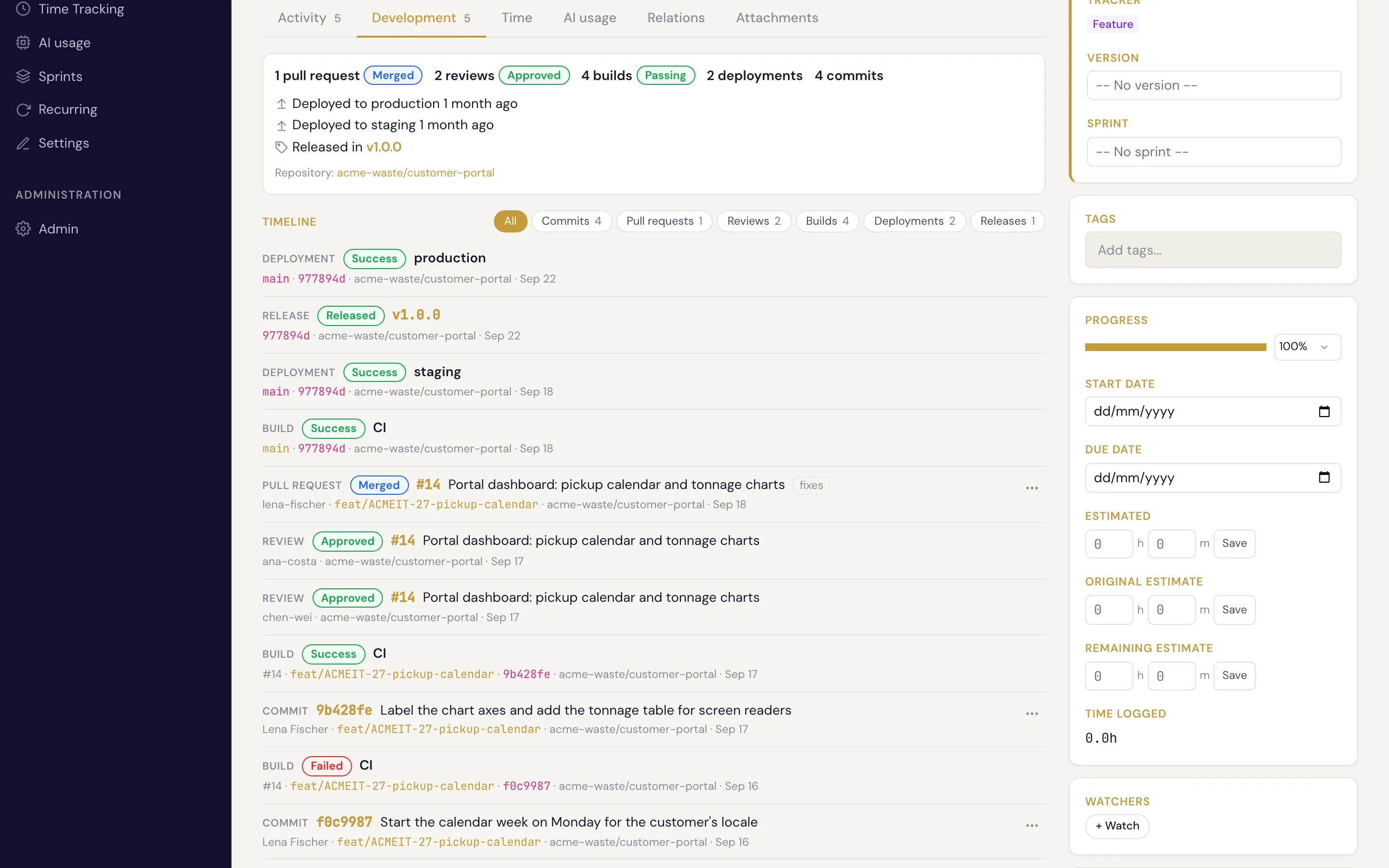
默认先打开的仍是“动态”标签页。要直接链接到开发标签页,在工作项地址后加 #development(/issue/ACME-12/#development);其他标签页同理(#time、#relations、#attachments)。窄屏上标签页行可以横向滚动。
此标签页只对能看到该工作项的已登录用户显示,没有关联任何拉取请求或提交时不出现。未登录的访客永远看不到它。
通过 API 和 MCP 读取开发动态
GET /api/v1/issues/{key}/development/ 返回工作项的全部开发信息:
commits(最新 50 条,commit_count为总数)、pull_requests(最多 100 条)和branches,与之前相同;提交和拉取请求现在带有id,用于解除关联或移动它们;reviews、ci_runs、deployments(各带environment_type)和releases,见 构建、部署和发布;summary:每类的数量和一个综合状态(见下文)、每种环境类型的最近部署、包含该工作项的发布,以及各仓库及其链接;timeline:以上全部合成一个列表,按时间倒序。用kinds筛选(重复该参数:?kinds=ci&kinds=deployment;可用值为commit、pull_request、review、ci、deployment、release),用offset和limit(默认 50,最多 200)分页,与其他列表一致:响应包含total_count、offset、limit和items。
AI 智能体(AI agent)使用 MCP 工具 specivo_issue_development(issue_ref, kinds=[...], limit=50, offset=0),它以 JSON 返回同一份文档。specivo_show_issue 仍列出最新的 10 条提交和拉取请求,并新增一行 Development:,汇总评审、CI、部署和发布。
构建、部署和发布
除了提交和拉取请求,Specivo 还记录它们在托管平台上的后续情况。Specivo 不从托管平台抓取任何内容,一切都来自它发送的 Webhook。
CI 运行
GitHub 的 check run、check suite、workflow run 和 workflow job,GitLab 的流水线和作业,以及 Gitea 和 Forgejo 的 Actions 运行和作业,都会连同状态(pending、running、success、failure、cancelled、skipped、neutral)一起记录。在同一仓库内满足以下任一条件,一次运行就属于某个工作项:
- 它运行在已关联的提交上,或已关联拉取请求的合并提交上;
- 它是为已关联的拉取请求运行的(GitHub 和 GitLab 会标明);或
- 它运行在已关联拉取请求的源分支上,或以该工作项命名的分支上(即提交通过分支名关联的分支),默认分支除外。
这在读取动态时实时计算,因此你解除关联或移动一个提交时,它的运行也一起跟着走。摘要中的 CI 状态:任何检查或工作流的最新一次运行失败则为失败;否则有运行处于等待或进行中则为运行中;否则为通过。重新运行并通过后,状态恢复为通过。
部署
GitHub 的 deployment 和 deployment status 以及 GitLab 的部署事件,连同环境和状态一起记录。部署了已关联的提交、已关联拉取请求的合并提交,或上述分支时,该部署属于这个工作项。只有精确匹配的提交才算:Specivo 不知道被部署的提交包含了哪些更早的提交。摘要显示每种环境类型的最近一次成功部署:“2 小时前部署到 production”。
环境类型
每个环境根据名称归入一种类型:
| 类型 | 名称(出现在名称的任意部分) |
|---|---|
| production(生产) | production、prod、prd、live |
| staging(预发布) | staging、stage、stg、preprod、pre-prod、preproduction |
| testing(测试) | test、testing、qa、uat、sit |
| development(开发) | dev、develop、development、review(review/feat-x)、local、sandbox、preview |
没有匹配的名称不归类(environment_type 为 null)。要覆盖自动判断,在 设置 → 仓库 中打开该仓库,选择 编辑,在 环境类型 下列出环境:点 添加环境,输入名称(或以 * 结尾的前缀,例如 review/*)并选择类型。表单会在对应行指出问题(缺名称或类型、名称重复),修正前不会保存。删除一行即可让该环境恢复自动判断。
通过 API,在仓库设置中设置 environment_types:
PATCH /api/v1/projects/ACME/repositories/{id}/
{"settings": {"environment_types": {"github-pages": "production", "qa*": "staging"}}}
名称匹配不区分大小写;以 * 结尾的名称匹配所有以其余部分开头的环境。精确名称优先于模式,长模式优先于短模式。最多 100 条。覆盖同样适用于已记录的部署。请发送完整的 settings 对象:省略的其他设置会恢复默认值。
评审
GitHub 的拉取请求评审、Gitea 和 Forgejo 的评审,以及 GitLab 的合并请求审批(和 GitLab 发送的评审者状态)给出每位评审者的最新结论:approved、changes requested、commented 或 dismissed。与托管平台上一样,普通评论不会撤回批准或修改请求;GitLab 撤回审批则会移除它。只为关联到工作项的拉取请求记录评审。摘要中,只要有评审者请求修改就显示请求修改,否则为已批准,否则为已评论。
标签和发布:“发布于”
标签(推送的标签、GitHub 和 Gitea/Forgejo 的标签创建、GitLab 的标签推送)和发布按仓库记录。标签按以下规则记录它包含的工作项:
- 标签指向已关联的提交,或已关联拉取请求的合并提交。
- 创建该标签的推送列出了已关联的提交。
- 标签在默认分支上:它指向一个 Specivo 看到过到达默认分支的提交(推送到那里的已关联提交,或合并进默认分支的拉取请求的合并提交)。这时,所有已关联提交不晚于该提交被推送到默认分支、或拉取请求不晚于该提交被合并进默认分支的工作项,都算发布于此标签,除非它已经在该仓库更早的标签中。这假设默认分支只向前推进(没有强制推送)。
其他分支上的标签只适用规则 1 和 2,所以 Specivo 不会声称它无法证实的发布。当工作项所在项目有与标签同名(v1.2 也匹配 1.2)或与发布同名的版本时,发布会指向该版本;不会创建版本,也不会更改工作项的目标版本。删除标签会连同其关联一起移除;删除发布则保留标签。
事件顺序不定
托管平台不保证事件的顺序。每次运行、部署、评审和标签保留其最新状态,旧事件绝不覆盖新事件:CI 运行先比较尝试次数(重新运行更新),再比较平台时间,再比较进度,所以迟到的“running”不会撤销已完成的运行;部署比较平台时间,并且在更新的部署使其失效后仍记得它首次成功的时间;评审保留每位评审者的最新结论。
限制
每个仓库,Specivo 保留最新的 5,000 次 CI 运行、2,000 次部署和 1,000 个标签;新的到达时删除旧的。工作项列出最新的 200 次 CI 运行和部署(数量统计包含全部),保留最新的 20 个发布;一个标签按规则 3 最多标记 500 个工作项。一个拉取请求最多保留 50 位评审者。
修正关联:解除关联与移动
关联到错误工作项的提交或拉取请求可以解除关联,或移动到正确的工作项。在开发标签页中,时间线里的每个提交和拉取请求都有一个 ⋯ 菜单:
- 从此工作项解除关联 会要求确认,然后移除关联。
- 移动到其他工作项… 会要求指定工作项:输入编号,或输入主题的一部分并从建议中选择,然后点 移动。移动被拒绝时(对目标无权限,或目标超出仓库范围),原因显示在字段下方,什么也不会改变。
每次更改后标签页重新加载,并更新数字。不能编辑该工作项的人看不到此菜单。API 提供相同功能,用 GET /api/v1/issues/{key}/development/ 返回的 id:
DELETE /api/v1/issues/ACME-12/development/commits/{id}/
DELETE /api/v1/issues/ACME-12/development/pull-requests/{id}/
POST   /api/v1/issues/ACME-12/development/commits/{id}/move/        {"target_issue_ref": "ACME-14"}
POST   /api/v1/issues/ACME-12/development/pull-requests/{id}/move/  {"target_issue_ref": "ACME-14"}
- 你需要对该工作项有 编辑工作项 权限,移动时对目标工作项也需要。目标必须在仓库可关联的项目(即其范围)中。
- 解除关联的提交或拉取请求不会再关联到那个工作项,即使托管平台重新投递推送或请求被编辑。之后把它移回该工作项会取消这一点。
- 它的 SHA 或 URL 会从工作项的
commits或pull_requests元数据中移除,移动则会加到目标的元数据中。构建和部署跟随提交。被移动的拉取请求永远不是修复型的,因此合并自动化不会作用于目标。 - 每次解除关联或移动都记录在 审计日志 中(
development_link_detached、development_link_moved)。
复制分支名称
对已登录用户,每个工作项页面有一张 分支名称 卡片,提供现成的名称和一个 复制分支名称 按钮。用这个名称创建分支,它的提交就会关联到工作项,无需任何人手动输入编号。
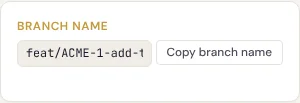
默认格式是 {type}/{key}-{slug},例如 feat/ACME-12-add-the-login-form:
| 占位符 | 生成为 |
|---|---|
{type} |
由工作项的追踪器(Tracker)决定的词:Bug(缺陷)→ fix,Feature(功能)→ feat,其他追踪器 → chore。 |
{key} |
工作项编号,如 ACME-12。每种格式都必须包含。 |
{slug} |
主题转为小写,去掉重音符号,其他字符的每个连续片段换成 -,最多 40 个字符。 |
主题中没有拉丁字母或数字时(例如泰语),slug 为空,两侧的分隔符也会去掉:fix/ACME-12。生成的每个名称都是合法的 git 分支名。
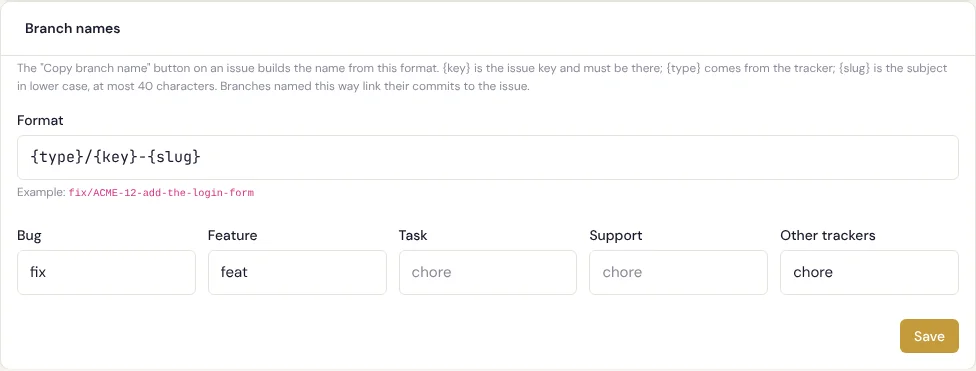
项目管理者可以在 设置 → 仓库 → 分支名称 中更改格式和追踪器对应的词。格式最多 100 个字符;除 {type}、{key} 和 {slug}(不支持其他占位符)外,可以使用字母、数字、.、_、- 和 /,但不能包含 .. 或 //,也不能以 / 开头或结尾。它必须包含 {key},而且 {key} 必须由 .、_、- 或 / 隔开(或位于开头或结尾),这样才能始终从分支名中读回工作项编号。追踪器对应的词可以使用字母、数字、.、_ 和 -,最多 30 个字符;写入分支名时转为小写,. 和 _ 换成 -。
提交命令
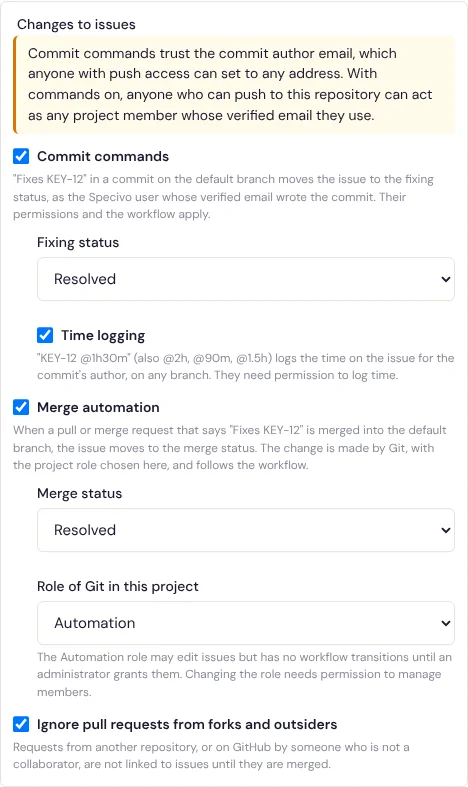
开启 提交命令 后,提交信息可以更改它提到的工作项:
Fixes ACME-12(或任何修复关键词)在提交到达默认分支时,把工作项移到你选择的 修复状态。推送到功能分支时,提交立即关联,工作项先等着;当同一提交通过快进或合并提交被推送到默认分支时,工作项才移动。squash 或 rebase 合并会产生新提交,只要新提交自己的信息保留了关键词,就会移动工作项。没有设置修复状态时,什么都不会移动。ACME-12 @2h,在同时开启 工时记录 时,在任何分支上、提交第一次关联时,为工作项记录工时。时间紧跟在引用之后、写在同一行:@2h、@1h30m、@90m或@1.5h。Fixes ACME-12 @1h30m两者兼具。零不记录;超过 24 小时按 24 小时记录;时间四舍五入到 0.01 小时。
每条命令对每个提交和工作项只执行一次:工时在提交第一次关联时,Fixes 在 Specivo 第一次看到该提交出现在默认分支时。无论结果如何,哪怕被拒绝,命令都不会重试:重新投递的推送、强制推送后的重放,或同一提交再次到达默认分支,都不会改变任何事。Specivo 只能看到推送投递中列出的提交,而托管平台会限制这个列表的长度(GitLab 最多列出 20 个提交),因此如果某个提交没出现在把它带到默认分支的那次推送的列表中,它就不会移动其工作项。如果一个写着 Fixes ACME-12 的拉取请求同时启用了合并自动化,先执行的那个移动工作项,后执行的会发现它已经移动。从工作项解除关联的提交永远不会作用于该工作项。
命令以提交作者的身份运行:也就是已验证邮箱与提交作者邮箱相同的那个 Specivo 账户。此人的权限和工作流完全按网页界面中的规则适用:
- 移动工作项需要 编辑工作项 权限以及其角色允许的工作流流转;更改时会附上评论“已在提交
abc1234中修复。”; - 记录工时需要 记录工时 权限。工时条目的日期为该人所在时区的提交日期,使用默认活动,备注为提交的首行和短 SHA(见 工时记录)。
默认分支是托管平台在每次投递中报告的那个(第一次投递到达前为 main)。
提交命令信任提交作者邮箱
Git 允许任何人为提交设置任意作者邮箱,托管平台也不会核实。开启命令后,任何能向此仓库推送的人,都可以冒用任何 Specivo 用户的已验证邮箱以其身份行事:移动该用户能移动的工作项,并以其名义记录工时。只有当所有拥有推送权限的人都值得如此信任时,才为该仓库开启命令。
以下因素限制了损害范围:
- 只匹配已验证的邮箱地址,并且只匹配活跃账户。带已验证邮箱的服务账户也会匹配;Specivo 自身的系统账户(例如 Git)永远不会。
- 命令能做的绝不会超过被匹配的人在网页界面中能做的。
- 以这种方式匹配到的管理员不会获得管理员权限:命令只以其在工作项所在项目中的成员角色(本人或通过用户组)运行,不是成员时什么也不做(投递日志中记为
no_membership)。 - 无法运行的命令会被跳过,原因写入投递日志。托管平台不会收到任何通知。
合并自动化
开启 合并自动化 后,合并拉取请求会把它修复的工作项移到你选择的 合并状态。满足以下全部条件时才会生效:
- 请求被合并进仓库的默认分支;
- 关联是修复型的:在合并那一刻,标题或描述写着
Fixes ACME-12(或其他修复关键词)。合并后编辑文本加上的关键词不算; - 工作项所在项目仍在集成范围内,且工作项尚未关闭,也不在合并状态。
每次合并,每个工作项最多移动一次。
Automation 角色
更改由 Git 执行,而不是编写或合并拉取请求的人:他们的身份来自托管平台,Specivo 无法核实。开启合并自动化会让 Git 以 Git 在此项目中的角色 下选择的角色成为项目成员。默认是 Specivo 为此创建的 Automation(自动化)角色,它可以 查看工作项、编辑工作项 和 添加评论,并且没有任何工作流流转,直到管理员在 管理 → 工作流 中授予。
因此,在设有工作流规则的实例上,合并自动化不会做任何事,直到你为工作项的追踪器授予 Automation 角色从当前状态到合并状态的流转。在此之前,每次合并都不改状态,只在工作项上加一条评论,例如“alex-example 把拉取请求 #14 合并进了 main;无法移动到 Resolved:Automation 角色不允许此流转。”授予流转后,托管平台为该已合并拉取请求发送的下一个事件(例如编辑或标签变更)会移动工作项,除非请求来自派生仓库或外部人员且此类请求被忽略。(完全没有工作流规则的实例允许所有流转。)
角色相关规则:
- 选择 Automation(或 Git 已持有的角色)以外的角色可能给 Git 更多权限,因此需要 管理项目成员 权限。内置的 Non member(非成员)和 Anonymous(匿名)角色不能选。
- Git 永远不是管理员,所以没有任何绕过:权限检查和工作流对它与对持有该角色的人一样适用。
- Git 不出现在负责人选择器和成员计数中。
- 在项目最后一个开启合并自动化的集成上关闭该选项,或断开该集成,会移除 Git 的成员身份。这些成员变更都会写入安全审计日志,操作者为更改设置的人。
来自派生仓库和外部人员的拉取请求
忽略来自派生仓库和外部人员的拉取请求 默认开启。此时,来自其他仓库(派生仓库)的拉取请求事件,或在 GitHub 上作者既不是仓库所有者、也不是其组织成员或协作者的拉取请求事件,都会被忽略(投递日志中记为 external_pull_request)。payload 没有标明请求来源时,按外部处理。
合并本身是例外:只有拥有写权限的人才能合并,所以来自派生仓库的已合并请求会被关联,合并自动化也适用于它。关闭此选项可以在派生仓库的请求仍处于打开状态时就关联它们,例如在公开仓库上你希望尽早看到贡献。
谁能看到什么
- 设置标签页、投递日志和 API 需要项目中的 管理项目设置 权限。
- 选择 此项目及其子项目 时,子项目只有在最后配置该集成的人(创建、编辑或生成密钥的人)仍可管理该子项目期间才算在内。管理员配置的集成覆盖所有子项目。
- 对范围外工作项(包括私有项目)的引用不算引用:什么都不会写入,托管平台收到的响应和投递日志都不会透露这样的工作项是否存在。
- 工作项的开发动态(提交、拉取请求、评审、构建、部署、发布)只对能看到该工作项的人显示,无论是页面、API 还是 MCP,其他人看不到。限定了项目的 API 密钥只能读取那些项目的工作项。提交信息、拉取请求标题和构建名称不会被搜索索引;工作项上的 Git 评论只有能看到该工作项的人才能搜到。
用投递日志排查问题
仓库行上的 投递日志 按时间倒序列出托管平台发送的每次投递:到达时间、提供商和事件、状态和详情。悬停时间可查看托管平台的投递 id。条目保留 30 天。
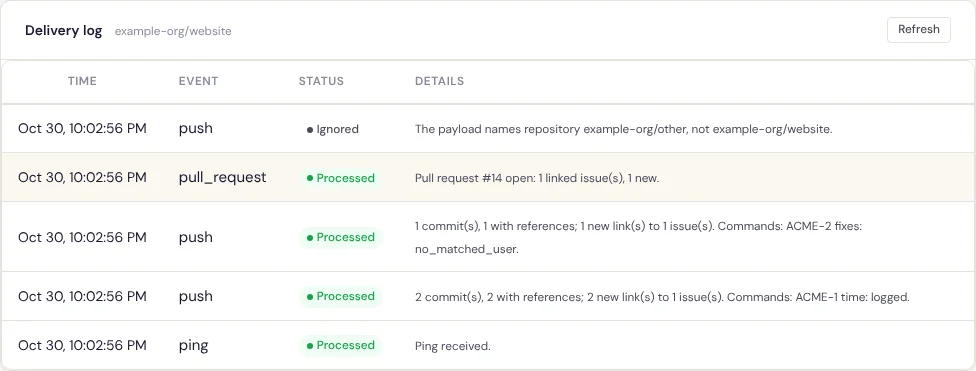
状态
| 状态 | 含义 |
|---|---|
| 已接受 | 已收到并进入队列,尚待处理。五分钟后仍处于此状态的投递会自动重新入队(每五分钟检查一次),例如任务队列曾经宕机时。 |
| 已处理 | 已处理完毕。详情说明关联了什么,以及每条命令的结果。 |
| 已忽略 | 已收到但无事可做;详情说明原因。 |
| 失败 | 无法处理。处理过程中失败的投递在托管平台重新投递时会再次被接受;请求体不是 JSON 对象的投递则一直保持失败。 |
见过的投递 id 返回 {"status": "duplicate"},不新增条目。
详情
| 详情 | 状态 | 怎么办 |
|---|---|---|
| 收到 Ping。 | 已处理 | Webhook 正常(GitHub 的第一次投递)。 |
| N 个提交,M 个带引用;新增 X 个关联,涉及 Y 个工作项。 | 已处理 | 正常。 |
| N 个提交,没有工作项引用。 | 已处理 | 信息或分支名中没有范围内的标识。检查标识的大小写和范围。 |
| 没有提交。 | 已处理 | 没有提交的推送,例如新建分支。 |
| 不是分支推送(ref)。 | 已忽略 | 推送的既不是分支也不是标签。 |
| 标签 T:N 个工作项新发布于此。 | 已处理 | 一个标签(或发布 T)。见 标签和发布。 |
| 标签 T 已删除。 | 已处理 | 标签及其关联已移除。 |
| 已记录工作流运行“name”(status)。 | 已处理 | CI 运行、作业、检查或流水线。 |
| 已记录到“environment”的部署(status)。 | 已处理 | 一次部署或它的新状态。 |
| ……事件早于已存储的状态;未做更改。 | 已处理 | 事件乱序到达;保留较新的状态。 |
| N 条评审,M 条已记录。 | 已处理 | 评审者结论。请求未关联时显示未记录评审:该拉取请求未引用工作项。 |
| ……已移除最早的 N 次运行(上限 C)。 | 已处理 | 仓库达到了限制。 |
| Specivo 不使用事件 name;未存储 payload。 | 已忽略 | Webhook 发送所有事件时属正常现象。 |
| 事件 name 涉及机密内容;未存储任何内容。 | 已忽略 | 机密 issue 或机密评论(GitLab)。 |
| payload 指向仓库 X,而非 Y。 | 已忽略 | 仓库 字段与托管平台上的完整名称不符,或该 URL 和密钥被另一个仓库使用。 |
| 集成已停用。 | 已忽略 | 投递到达后集成被停用。 |
| 来自 old;集成现在使用 new。 | 已忽略 | 投递等待处理期间提供商被更改。 |
| 请求体不是 JSON 对象。 | 失败 | 在托管平台上把内容类型设为 application/json。 |
| 处理失败:error。 | 失败 | Specivo 内部错误;error 是错误类型,详情在服务器日志中。从托管平台重新投递以重试。 |
| 拉取请求 #N(state)未引用工作项。 | 已处理 | 标题、描述或分支中没有范围内的标识。 |
| 拉取请求 #N state:X 个已关联工作项,Y 个新增。 | 已处理 | 正常。 |
| 拉取请求 #N:事件早于已存储的状态;未做更改。 | 已处理 | 事件乱序到达;保留较新的状态。已合并的请求不会回到打开状态。 |
| 拉取请求 #N(state)已忽略:external_pull_request(来自派生仓库或外部人员)。 | 已忽略 | 见 来自派生仓库和外部人员的拉取请求。 |
| payload 中没有拉取请求。 | 已忽略 | 格式错误的拉取请求事件。 |
GitLab 合并请求显示为合并请求 !N,而不是拉取请求 #N。
命令和合并结果
在 Commands:(提交命令)或 Merge automation: 之后,每个工作项列为 ACME-12 fixes: moved、ACME-12 time: logged 或 ACME-12 merge: moved,或带上未执行的原因,例如 ACME-12 fixes: no_matched_user(命令关闭时为 ACME-12 commands:
commands_disabled):
| 原因 | 含义 |
|---|---|
commands_disabled |
信息中有命令,但提交命令已关闭。 |
time_logging_disabled |
信息中有时间,但工时记录已关闭。 |
not_default_branch |
提交尚未到达默认分支;到达时工作项才移动。 |
no_fixing_status |
未设置修复状态。 |
no_matched_user |
没有活跃账户把提交作者邮箱作为已验证地址。 |
no_membership |
匹配到的人是管理员,但不是工作项所在项目的成员。 |
issue_not_visible |
匹配到的人(或 Git)无权查看该工作项。 |
missing_permission:edit_issues |
匹配到的人(或 Git 的角色)缺少 编辑工作项 权限。 |
missing_permission:log_time |
匹配到的人缺少 记录工时 权限。 |
transition_not_allowed |
工作流不允许该人(或 Git)的角色执行此移动。 |
already_in_status |
工作项已处于目标状态。 |
already_closed |
工作项已处于某个关闭状态。 |
status_missing |
所选状态已被删除。请另选一个。 |
no_activity |
不存在默认的工时活动。 |
no_git_membership |
Git 在项目中没有角色;把合并自动化关掉再打开。 |
out_of_scope |
建立关联后,工作项所在项目离开了范围。 |
refused:code |
工作项更新或工时条目因其他原因被拒绝,例如必填字段缺失。 |
托管平台报告错误
托管平台自己的投递页面显示 Specivo 的 HTTP 响应:
| 响应 | 原因 |
|---|---|
202 accepted |
已收到并入队。 |
200 processed、ignored 或 duplicate |
立即处理完毕(ping、其他事件、其他仓库)或之前已见过。 |
| 400 | 请求体不是 JSON 对象,或请求的 Content-Length 无效。 |
| 401 | 签名或令牌与密钥不符。重新粘贴当前密钥,或生成新密钥。 |
| 404 | URL 错误,集成已停用或已断开,或 URL 中的提供商不匹配。 |
| 413 | 请求体超过限制(默认 5 MB)。 |
| 429 | 请求过多:此集成每分钟超过 120 次(Specivo 不使用的事件不计),或者对于错误 URL 和错误签名,同一地址每分钟超过 30 次。 |
这些限制由管理员设置,见 配置。如果实例的 SECRET_KEY 更改后密钥无法读取,所有投递都会返回 401:请生成新密钥。